
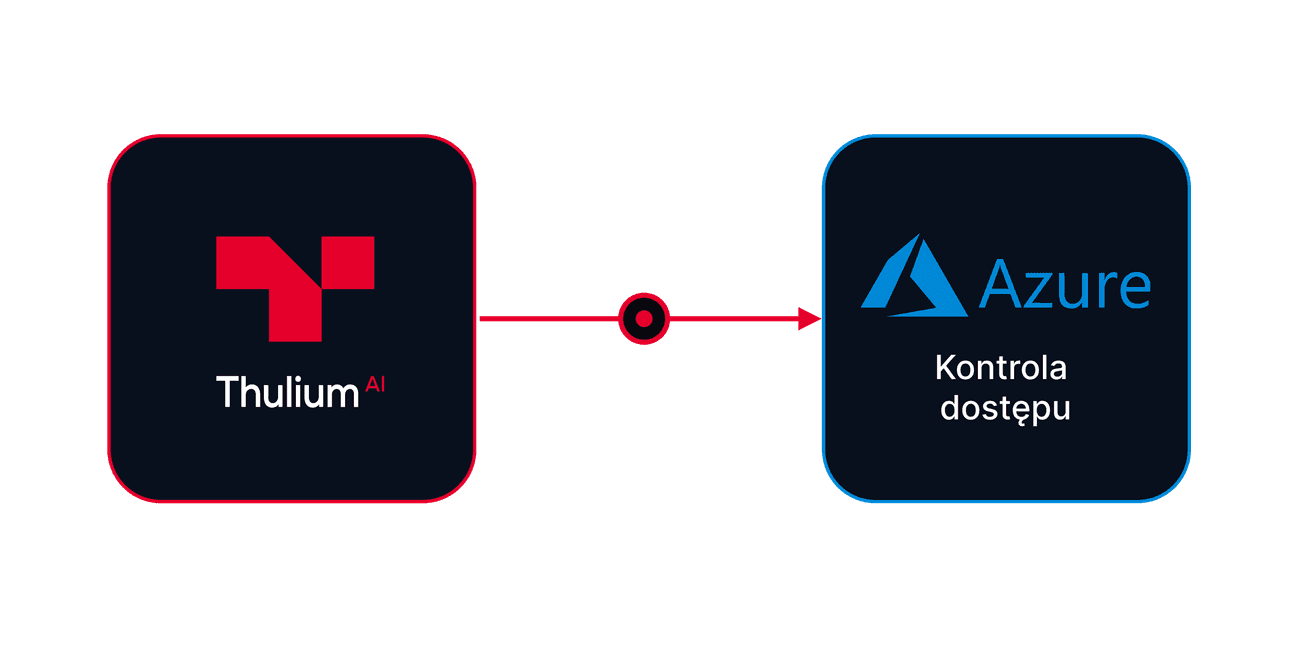
Single Sign-On i centralne zarządzanie dostępem do Thulium przez Microsoft Azure AD
Integracja przenosi zarządzanie tożsamością i dostępem do Thulium w obręb infrastruktury IT organizacji, czyli tam, gdzie są narzędzia, polityki i odpowiedzialność za bezpieczeństwo.
SSO do systemu contact center Thulium - jeden login Microsoft dla całego zespołu
Po uruchomieniu integracji agenci logują się do Thulium kliknięciem przycisku Microsoft na ekranie logowania, bez wpisywania osobnego hasła. Uwierzytelnienie odbywa się przez Azure OpenID Connect i wykorzystuje istniejące konto organizacyjne Microsoft 365. Jeśli organizacja wymaga uwierzytelniania wieloskładnikowego (MFA), polityka Azure AD obejmuje automatycznie także logowanie do Thulium. Pracownik korzysta z jednego zestawu poświadczeń do wszystkich narzędzi firmy: Teams, Outlook, Thulium.
Integracja SSO przez Azure AD nie wyklucza lokalnego formularza logowania. Możesz go wyłączyć osobno w parametrach systemowych Thulium, po upewnieniu się, że konto admina loguje się przez Azure bez problemów.

Korzystasz z kont Google w organizacji? Sprawdź też integrację Thulium z Google SSO. Oba mechanizmy działają na podobnej zasadzie OpenID Connect.
Zarządzanie dostępem do contact center przez grupy Azure AD
Administrator IT przypisuje uprawnienia do Thulium na poziomie grupy w Azure Active Directory, nie zarządza indywidualnymi kontami w Thulium. Gdy pracownik dołącza do grupy uprawnionej do Thulium, dostęp jest gotowy przy pierwszym logowaniu. Gdy odchodzi z firmy, dezaktywacja konta w Azure AD blokuje dostęp do Thulium natychmiast, bez osobnej akcji w systemie contact center. Identyfikacja użytkowników odbywa się na podstawie unikalnego pola User name z Active Directory.
Przed udostępnieniem logowania przez Azure zaleca się ograniczenie dostępu do aplikacji Thulium w sekcji Enterprise Applications w Azure Portal - tak, aby uwierzytelniać się mogły wyłącznie wskazane grupy, nie wszyscy użytkownicy organizacji. Chcesz całkowicie wyłączyć lokalne logowanie hasłem? Sprawdź ustawienie Czy wyświetlać formularz logowania w parametrach systemowych Thulium.
Automatyczny import agentów contact center z Azure Active Directory do Thulium
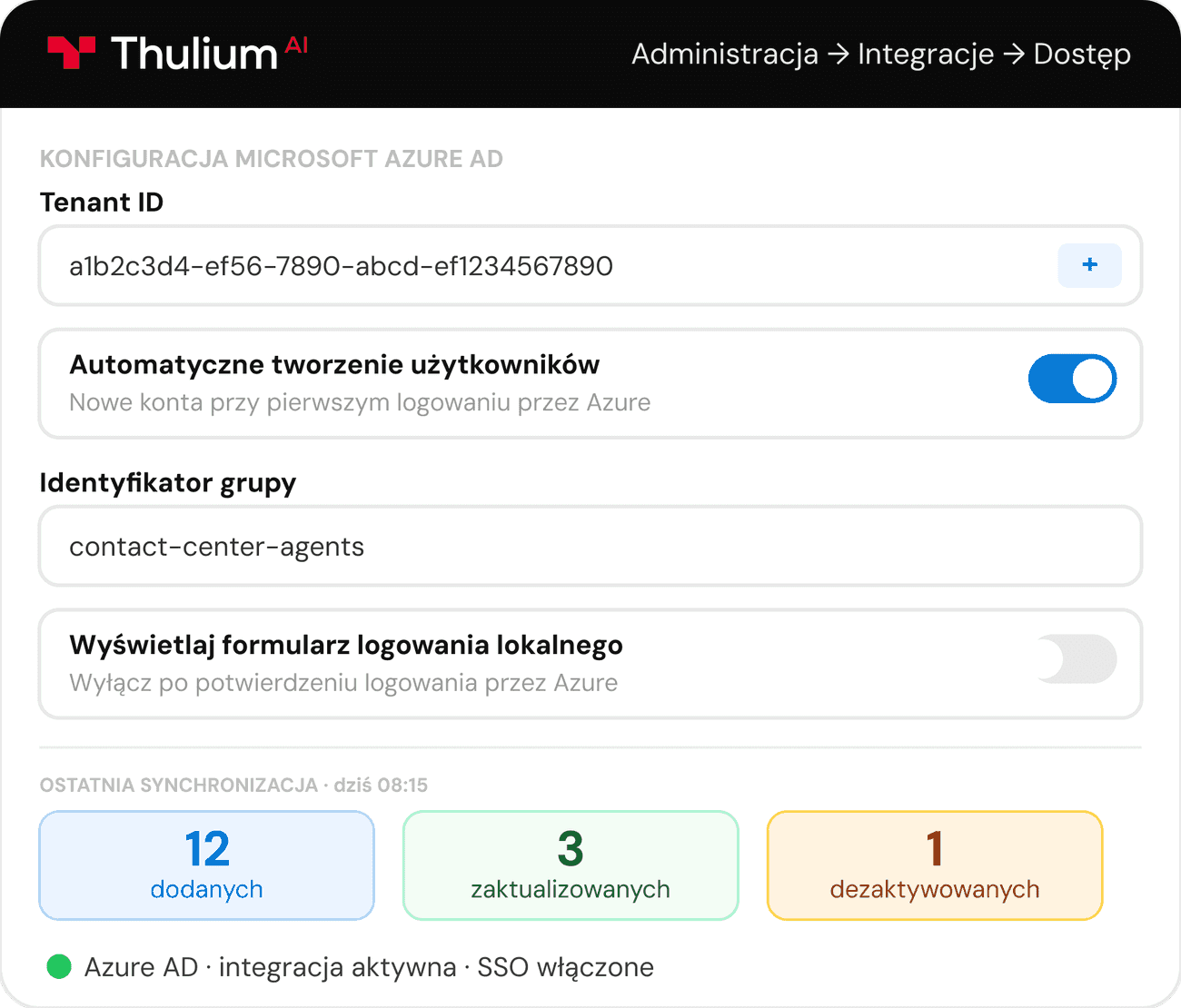
Integracja z Azure AD umożliwia synchronizację użytkowników przed ich pierwszym logowaniem. Administrator uruchamia ją jednym kliknięciem w module Administracja → Użytkownicy. System importuje nowe konta, aktualizuje dane istniejących i dezaktywuje konta, które zniknęły z Azure AD. Opcja automatycznego tworzenia użytkowników sprawia, że nowy agent po poprawnym uwierzytelnieniu przez Azure pojawia się w Thulium bez żadnej ręcznej interwencji. Domyślna rola przypisywana jest przy synchronizacji automatycznie według konfiguracji administratora.
Synchronizacja wspiera środowiska wielodomenowe. Możesz zdefiniować kilka zaufanych Tenant ID w konfiguracji integracji, co umożliwia logowanie z kont należących do różnych domen organizacyjnych.

Dowiedz się więcej, dlaczego bezpieczeństwo danych w contact center jest tak ważne.
Korzyści z integracji Microsoft Azure AD z systemem contact center Thulium
Mniejsze ryzyko naruszeń dostępu
Gdy dostęp do Thulium jest zarządzany przez Azure AD, każda zmiana organizacyjna - odejście pracownika, zmiana działu, zawieszenie konta, automatycznie przekłada się na dostęp do contact center. Nie ma ryzyka, że były pracownik ma nadal aktywne konto w Thulium dlatego, że administrator zapomniał je ręcznie wyłączyć.
Zgodność z politykami bezpieczeństwa IT
MFA, Conditional Access, zasady wygaśnięcia sesji, blokada nieaktywnych kont. Jeśli polityki te są skonfigurowane w Azure AD, obejmują automatycznie logowanie do Thulium. Dział IT nie musi wdrażać osobnych reguł bezpieczeństwa dla systemu contact center, bo Thulium dziedziczy cały ekosystem zabezpieczeń Microsoft.
Szybszy onboarding agentów
Nowy agent dołączający do contact center nie potrzebuje osobnego konta zakładanego przez administratora Thulium. Wystarczy dodanie go do właściwej grupy w Azure AD. Przy pierwszym logowaniu przez Microsoft konto w Thulium tworzy się automatycznie z domyślną rolą. Synchronizacja pozwala zaimportować cały zespół jeszcze przed pierwszym logowaniem.
Jak zintegrować Thulium z Microsoft Azure Active Directory?
Ogranicz dostęp do aplikacji Thulium w Azure Portal
W Azure Active Directory przejdź do Enterprise Applications i znajdź aplikację Thulium. Włącz wymaganie bezpośredniego przypisania uprawnień, a następnie dodaj właściwe grupy użytkowników w zakładce Users and groups.
Skonfiguruj integrację w Thulium
W Thulium przejdź do Administracja → Zaawansowane → Integracje i wybierz Microsoft Azure z sekcji Dostęp. Wprowadź Tenant ID zaufanej domeny Azure AD. Przy kilku domenach wpisz kolejne Tenant ID zatwierdzając klawiszem Enter. Opcjonalnie włącz automatyczne tworzenie użytkowników.
Uruchom synchronizację użytkowników
Jeśli chcesz zaimportować użytkowników przed ich pierwszym logowaniem, uzupełnij pole Identyfikator grupy w konfiguracji integracji, a następnie uruchom synchronizację w module Administracja → Użytkownicy. Raport pokaże listę dodanych, zaktualizowanych i dezaktywowanych kont.

Szczegółową instrukcję konfiguracji integracji Thulium z Microsoft Azure AD znajdziesz w naszym Help Center →
FAQ - najczęściej zadawane pytania o integrację Thulium z Microsoft Azure
Nie. Thulium rejestruje się w usłudze katalogowej Azure AD automatycznie przy pierwszym logowaniu dowolnego użytkownika z organizacji. W Azure Portal pojawia się wtedy aplikacja Thulium w sekcji Enterprise Applications. Zadaniem administratora jest ograniczenie dostępu do tej aplikacji — przypisanie jej do wybranych grup użytkowników, zanim logowanie przez Azure zostanie udostępnione całemu zespołowi.
Przy kolejnej próbie logowania przez Azure agent nie przejdzie uwierzytelnienia. Token od wystawcy nie zostanie zaakceptowany przez Thulium. Konto w Thulium pozostaje technicznie aktywne, ale agent nie może się zalogować. Jeśli chcesz automatycznie dezaktywować konta, uruchom synchronizację. Thulium porówna stan Azure AD z kontami w systemie i wyłączy te, które nie są już w grupie.
Tak. W konfiguracji integracji możesz wpisać kilka Tenant ID, zatwierdzając każdy Enterem. Thulium akceptuje tokeny od wszystkich zdefiniowanych wydawców, co umożliwia logowanie użytkowników z różnych organizacji lub domen — np. w strukturach holdingowych, gdzie kilka podmiotów korzysta z jednej instancji Thulium.
Rola przypisywana jest na podstawie ustawienia Rola, która zostanie przypisana użytkownikowi po synchronizacji w Administracja → Parametry systemowe. Administrator definiuje rolę domyślną raz i każde nowe konto tworzone przez Azure SSO lub synchronizację otrzymuje ją automatycznie. Rolę można zmienić indywidualnie w ustawieniach użytkownika po jego pierwszym logowaniu.
Tak. Jeśli polityka Conditional Access w Azure AD wymaga MFA dla aplikacji enterprise lub dla konkretnych grup użytkowników, obejmuje automatycznie logowanie do Thulium przez SSO. Thulium nie zarządza MFA samodzielnie — cała logika weryfikacji wieloskładnikowej należy do Azure AD, co oznacza spójność z polityką bezpieczeństwa IT obowiązującą w całej organizacji.
Tak. Domyślnie oba mechanizmy działają równolegle. Na ekranie logowania pojawia się przycisk Microsoft obok lokalnego formularza Login/Hasło. Wyłączenie lokalnego formularza jest opcjonalne i dostępne w parametrach systemowych Thulium. Zaleca się zachowanie lokalnego konta admina jako awaryjnego dostępu do czasu pełnego wdrożenia SSO w organizacji.